


Se você trabalha com automações no N8N, provavelmente já enfrentou situações onde perdeu um workflow por edição acidental, precisou recuperar uma versão anterior ou quis compartilhar fluxos complexos com sua equipe de forma organizada. A boa notícia é que existe uma solução elegante para todos esses problemas: integrar seu editor de código favorito diretamente com sua instância N8N.
Neste artigo, vou te mostrar como conectar o VS Code (ou o Cursor, que é um fork focado em IA) à sua instância N8N usando o MCP Server (Model Context Protocol). Com essa integração, você poderá criar, editar, versionar e gerenciar seus workflows diretamente da sua IDE, aproveitando o poder de assistentes de IA como o Claude para acelerar seu trabalho.
Os benefícios práticos dessa configuração incluem:
Versionamento com Git: Nunca mais perca um workflow. Cada alteração fica registrada no histórico.
Redundância: Seus workflows ficam salvos tanto na instância quanto no repositório local.
Controle: Revise alterações antes de aplicá-las, compare versões e faça rollback quando necessário.
Compartilhamento: Exporte workflows como arquivos JSON e compartilhe facilmente com sua equipe.
Produtividade com IA: Use assistentes como o Claude para criar workflows complexos por meio de linguagem natural.
Pré-requisitos
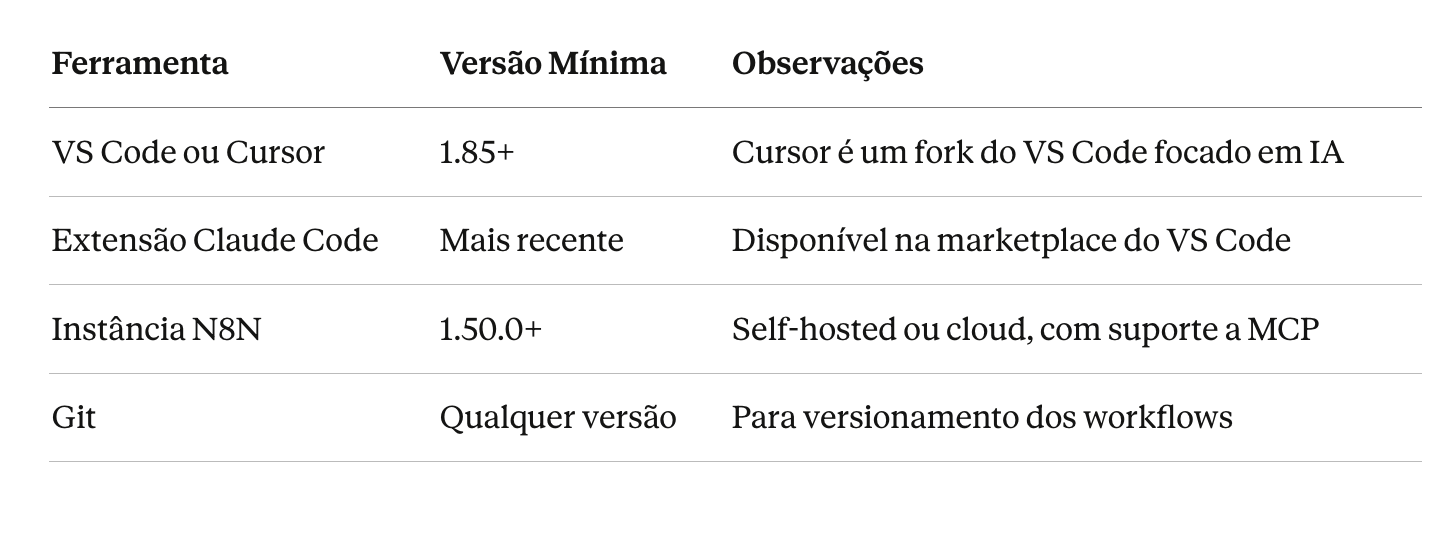
Antes de começarmos a configuração, certifique-se de que você possui os seguintes itens:
Software necessário
Conhecimentos recomendados
Você não precisa ser um programador experiente para seguir este tutorial, mas é importante ter familiaridade básica com:
Navegação e edição de arquivos JSON (estrutura de chaves e valores)
Uso do terminal ou linha de comando (comandos simples como
cdemkdir)Conceitos básicos de API REST e autenticação por tokens
Se você é um gestor ou profissional de negócios que quer aprender a usar python para análise de dados e criação de modelos de machine learning, recomendo o artigo ferramentas de programação com auxílio de IA, recomendo o artigo Como Criar Modelos de Machine Learning a partir de Planilhas CSV, onde explico um caso real desde a criação de modelos de Machine Learning até a disponibilização deste modelo em ambiente de produção para previsão de resultados.
Passo 1: Habilitar o MCP na Instância N8N
O MCP (Model Context Protocol) é um protocolo que permite que assistentes de IA interajam com sistemas externos de forma padronizada. O N8N implementou suporte ao MCP a partir da versão 1.50.0, permitindo que você gerencie workflows por meio de ferramentas externas.
1.1. Acessando as configurações
Primeiro, faça login na sua instância N8N e siga estes passos:
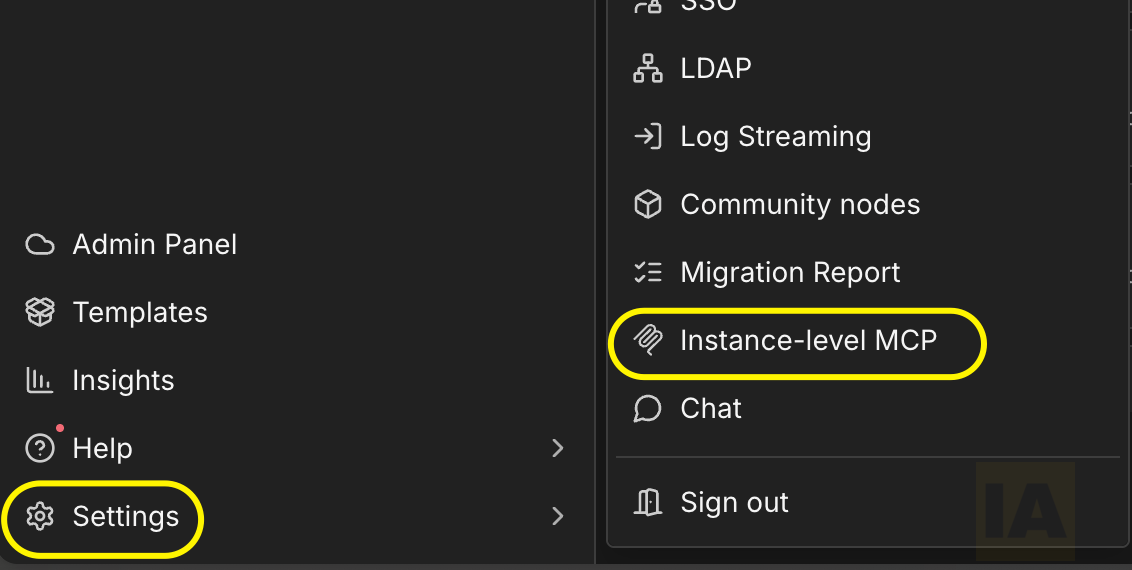
Clique no ícone de Settings (engrenagem) no menu lateral esquerdo
No menu de configurações, localize e clique em Instance-level MCP
Essa opção permite habilitar o acesso MCP em nível de instância, ou seja, qualquer ferramenta configurada corretamente poderá interagir com seus workflows.
1.2. Ativando o MCP Server
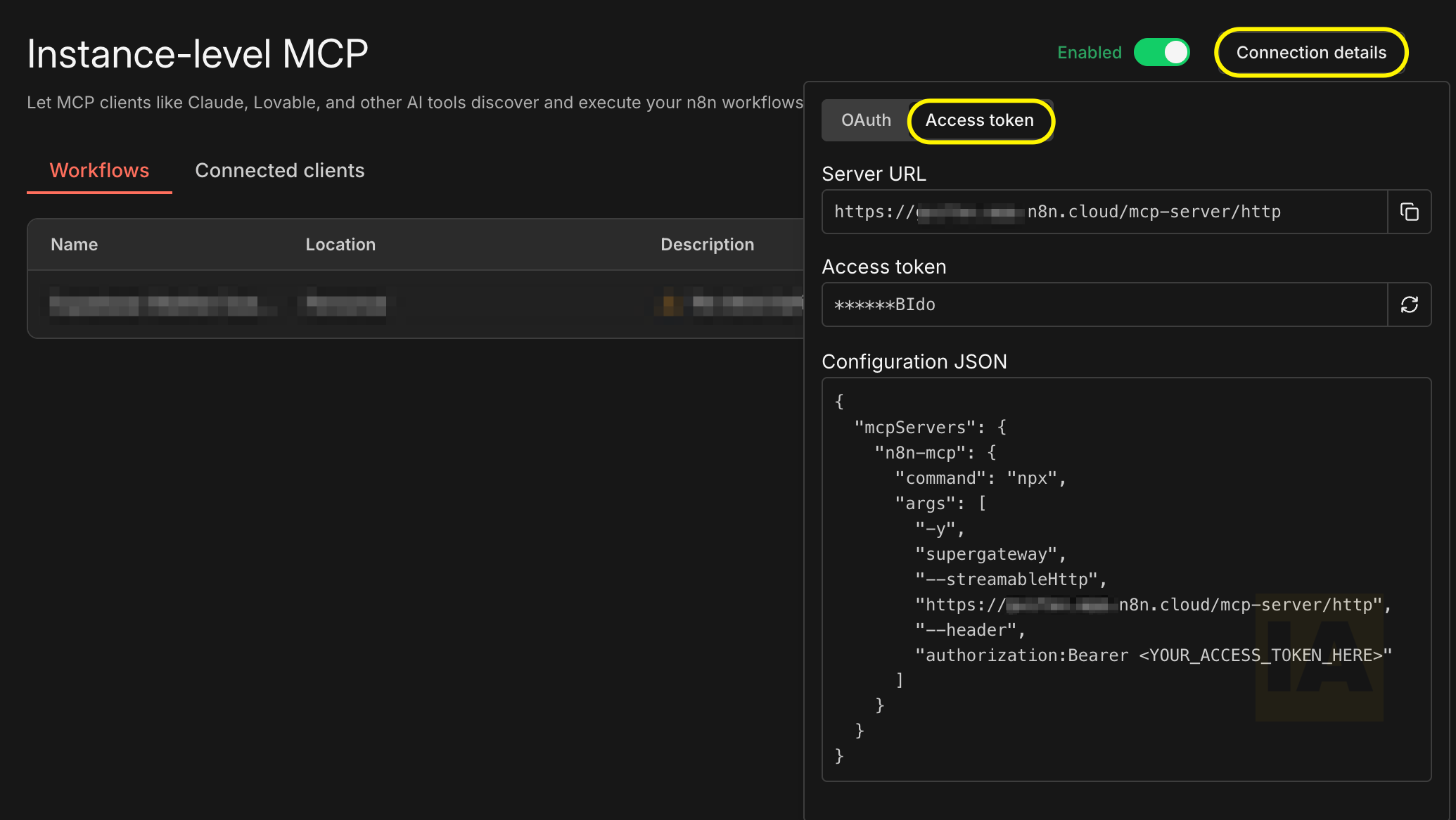
Na página de configuração do MCP, você encontrará um toggle (interruptor) chamado “Enable MCP access”. Ative-o clicando para que fique na posição verde (habilitado).
Após a ativação, a interface exibirá a URL do MCP Server. Essa URL terá um formato semelhante a:
https://sua-instancia.com/mcp-server/http
Importante: Anote essa URL em um local seguro. Você precisará dela no Passo 3 para configurar o VS Code.
1.3. Verificando o status
Após habilitar, confirme que as seguintes informações estão visíveis na tela:
Status: Enabled (Habilitado)
MCP Server URL: URL completa do servidor
Access Tokens: Seção para gerenciar tokens de acesso
Se todas essas informações estiverem disponíveis, o MCP foi habilitado com sucesso.
Passo 2: Gerar Tokens de Acesso
Para que o VS Code possa se comunicar com sua instância N8N, você precisará gerar dois tokens de autenticação diferentes. Cada token tem uma finalidade específica:
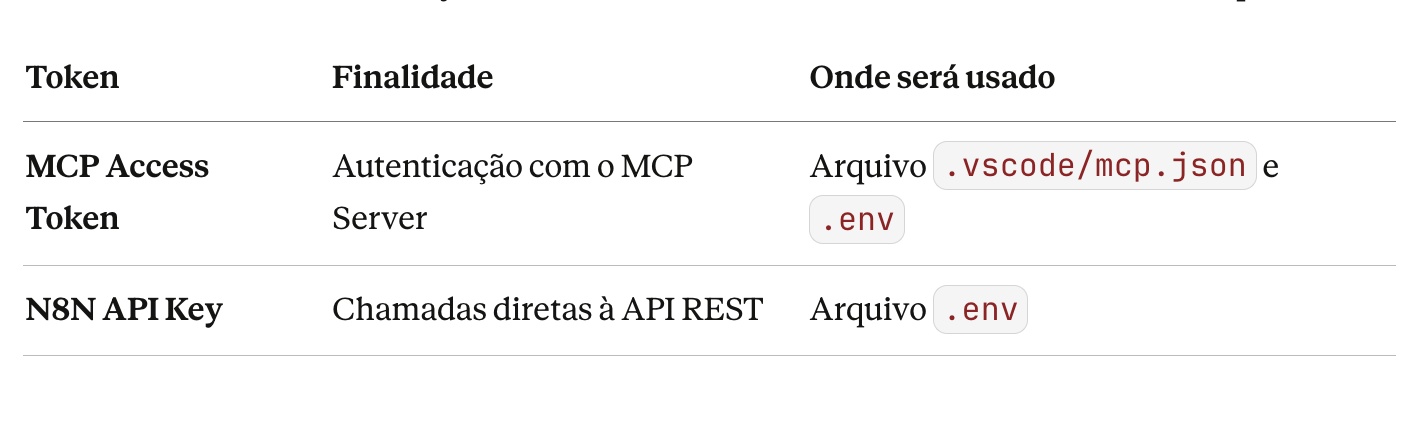
Ter dois tokens distintos é uma boa prática de segurança, pois permite revogar um deles sem afetar o outro caso necessário.
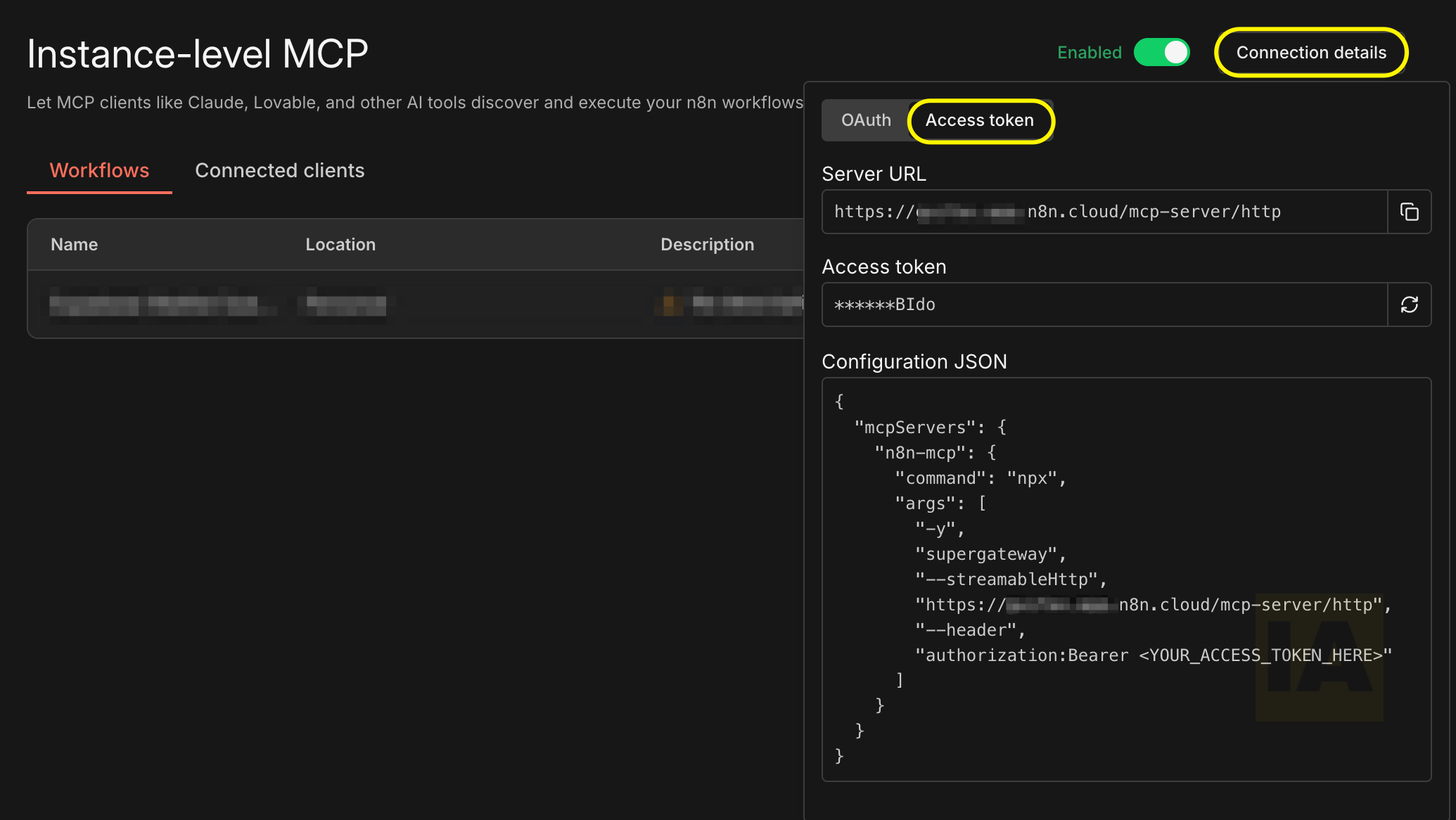
2.1. Gerando o Token MCP (Access Token)
O Token MCP é utilizado especificamente para a comunicação entre o Claude Code (ou qualquer cliente MCP) e o servidor MCP do N8N.
Passo a passo:
Ainda na página Settings > Instance-level MCP
Role até encontrar a seção “Access Tokens”
Clique no botão “Create Access Token” ou “Generate New Token”
Clique em “Create” para gerar o token (ver imagem do passo 1.3)
⚠️ ATENÇÃO: O token será exibido apenas uma vez. Copie-o imediatamente e salve em um local seguro. Se você perder esse token, precisará gerar um novo.
O token terá um formato JWT (JSON Web Token), parecido com este:
eyJhbGciOiJIUzI1NiIsInR5cCI6IkpXVCJ9.eyJzdWIiOiJmNzgxYWJj...
Salve este token com o rótulo MCP_ACCESS_TOKEN para referência futura.
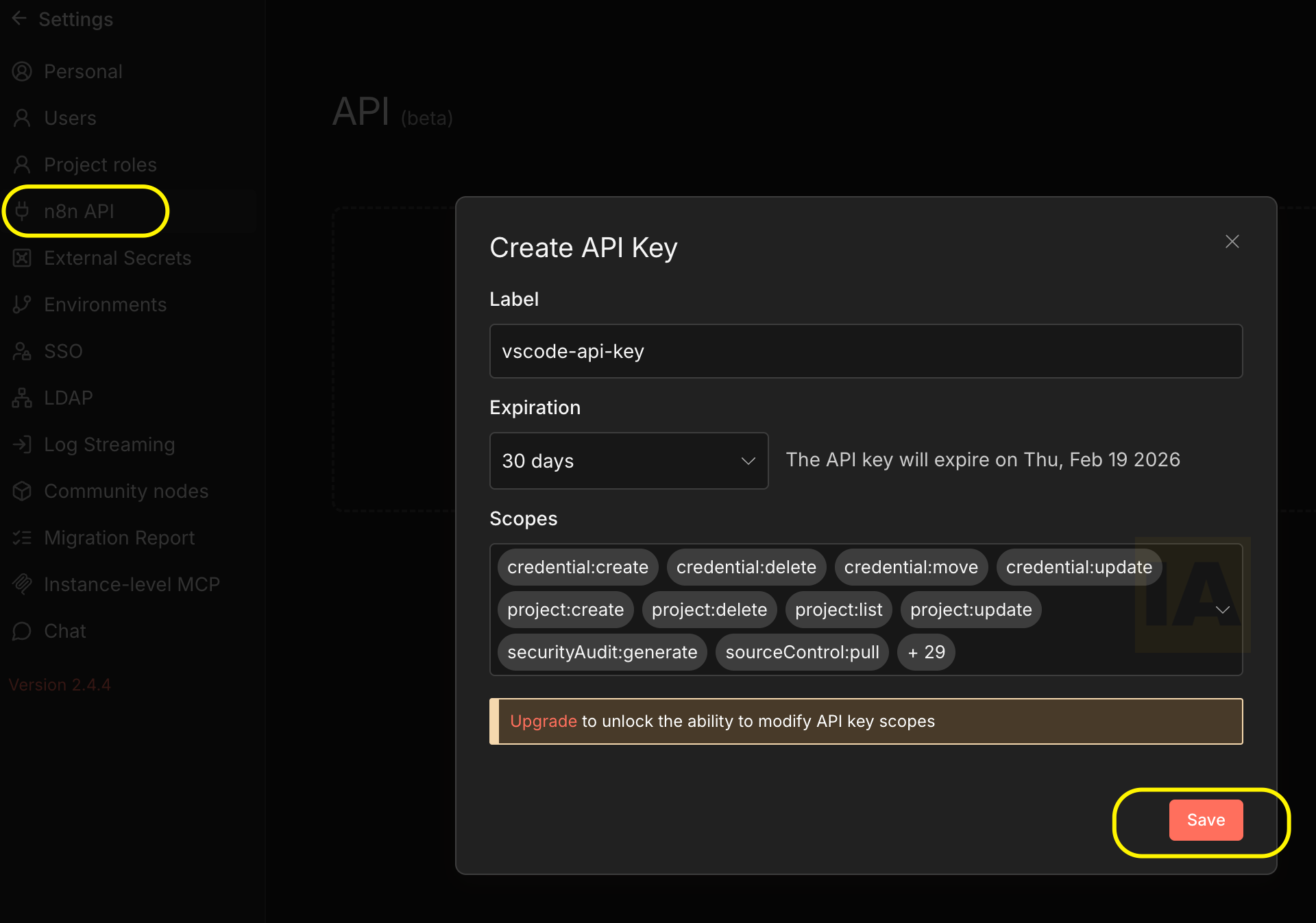
2.2. Gerando o Token API (N8N_API_KEY)
O Token API permite fazer chamadas diretas à API REST do N8N, o que é útil para operações avançadas e testes via terminal.
Passo a passo:
Ainda em Settings, navegue para a seção API ou Public API
Clique em “Create API Key” ou “Generate API Key”
Dê um nome descritivo (exemplo:
vscode-api-key)Configure as permissões. Recomendo Full Access para ter flexibilidade completa
Clique em “Create” para gerar a chave
Novamente, copie o token gerado imediatamente. O formato será similar ao do Token MCP.
Salve este token com o rótulo N8N_API_KEY.
Resumo dos tokens gerados
Ao final desta etapa, você deve ter dois tokens salvos em local seguro:
MCP_ACCESS_TOKEN=eyJhbGciOiJIUzI1NiIsInR5cCI6IkpXVCJ9...
N8N_API_KEY=eyJhbGciOiJIUzI1NiIsInR5cCI6IkpXVCJ9...
Dica de segurança: Nunca compartilhe esses tokens publicamente nem os inclua em repositórios Git públicos. No próximo passo, vamos configurar o projeto para proteger essas credenciais.
Passo 3: Configurar o Projeto no VS Code
Agora vamos criar a estrutura de arquivos necessária para que o VS Code (ou Cursor) se conecte à sua instância N8N. Essa configuração utiliza o padrão de projeto que permite tanto a integração MCP quanto o versionamento com Git.
3.1. Criando a estrutura de diretórios
Abra o VS Code e crie 3 arquivos:
.vscode
.claude
workflows (pasta)
Você pode criar a estrutura básica do projeto diretamente executando os seguintes comandos no terminal, dentro da pasta:
# Criar a pasta principal do projeto
mkdir -p meu-projeto-n8n/.vscode
mkdir -p meu-projeto-n8n/.claude
mkdir -p meu-projeto-n8n/workflows

# Entrar na pasta do projeto
cd meu-projeto-n8n
Essa estrutura organiza o projeto da seguinte forma:
.vscode/- Configurações específicas do VS Code, incluindo o MCP.claude/- Instruções opcionais para o assistente de IAworkflows/- Pasta para armazenar workflows exportados em JSON
3.2. Criando o arquivo de configuração MCP
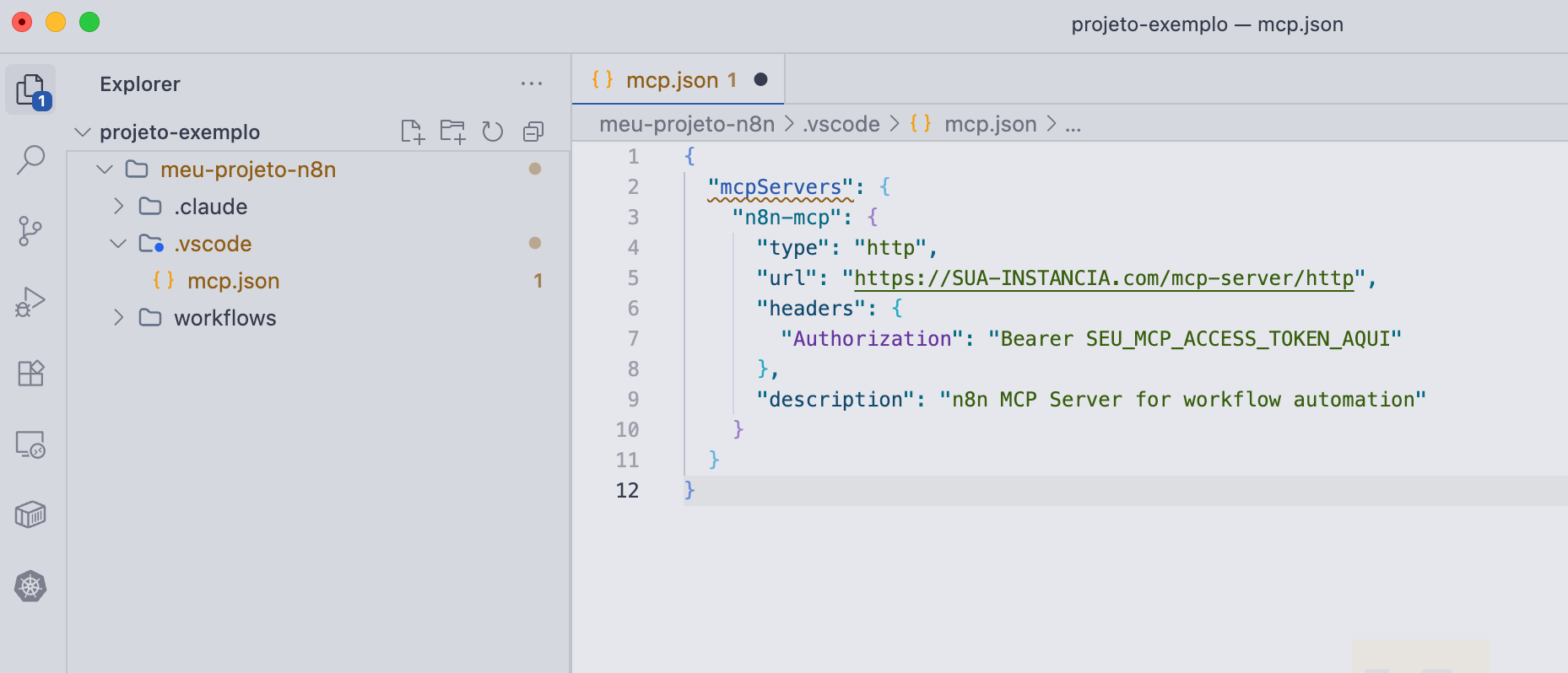
O arquivo mcp.json é o coração da integração. Ele informa ao VS Code como se conectar ao servidor MCP do N8N.
Crie o arquivo: .vscode/mcp.json
{
  "mcpServers": {
    "n8n-mcp": {
      "type": "http",
      "url": "https://SUA-INSTANCIA.com/mcp-server/http",
      "headers": {
        "Authorization": "Bearer SEU_MCP_ACCESS_TOKEN_AQUI"
      },
      "description": "n8n MCP Server for workflow automation"
    }
  }
}
Personalize o arquivo:
Substitua os valores destacados pelos seus dados reais:
Placeholder Substitua por
https://SUA-INSTANCIA.com
A URL da sua instância N8N SEU_MCP_ACCESS_TOKEN_AQUI O Token MCP gerado no Passo 2.1
Exemplo simulando valores reais:
{
  "mcpServers": {
    "n8n-mcp": {
      "type": "http",
      "url": "https://automations.minhaempresa.com/mcp-server/http",
      "headers": {
        "Authorization": "Bearer eyJhbGciOiJIUzI1NiIsInR5cCI6IkpXVCJ9.eyJzdWIiOiJmNzgxYWJjNS1lODllLTRhOTUtYmMyMi1lMzQwMDYxZTI0MjEi..."
      },
      "description": "n8n MCP Server for workflow automation"
    }
  }
}
3.3. Criando o arquivo de variáveis de ambiente
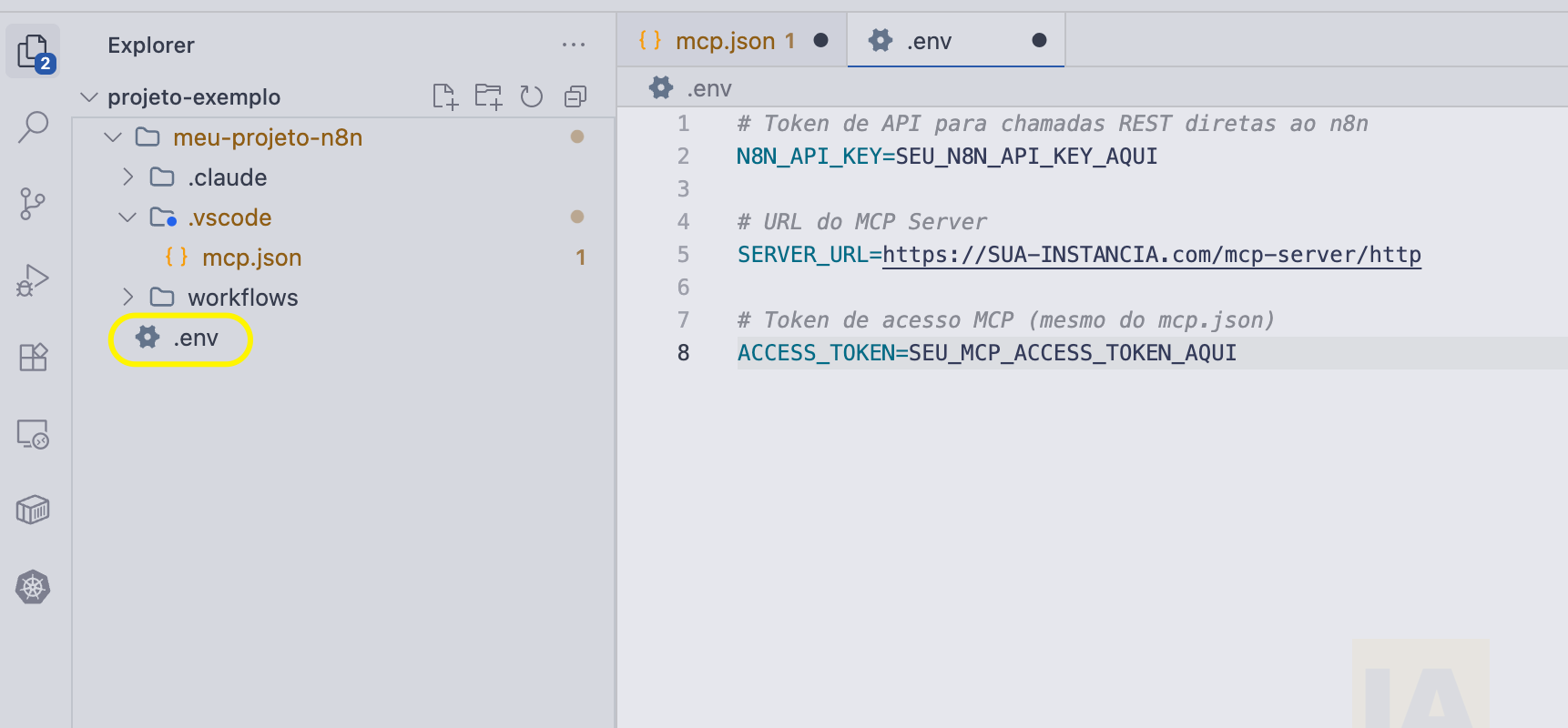
O arquivo .env armazena todas as credenciais sensíveis em um único local. Esse arquivo nunca deve ser versionado no Git.
Crie o arquivo: .env
# Token de API para chamadas REST diretas ao n8n
N8N_API_KEY=SEU_N8N_API_KEY_AQUI

# URL do MCP Server
SERVER_URL=https://SUA-INSTANCIA.com/mcp-server/http

# Token de acesso MCP (mesmo do mcp.json)
ACCESS_TOKEN=SEU_MCP_ACCESS_TOKEN_AQUI
Personalize com seus valores reais, substituindo os placeholders pelos tokens gerados no Passo 2.
3.4. Criando o arquivo .gitignore
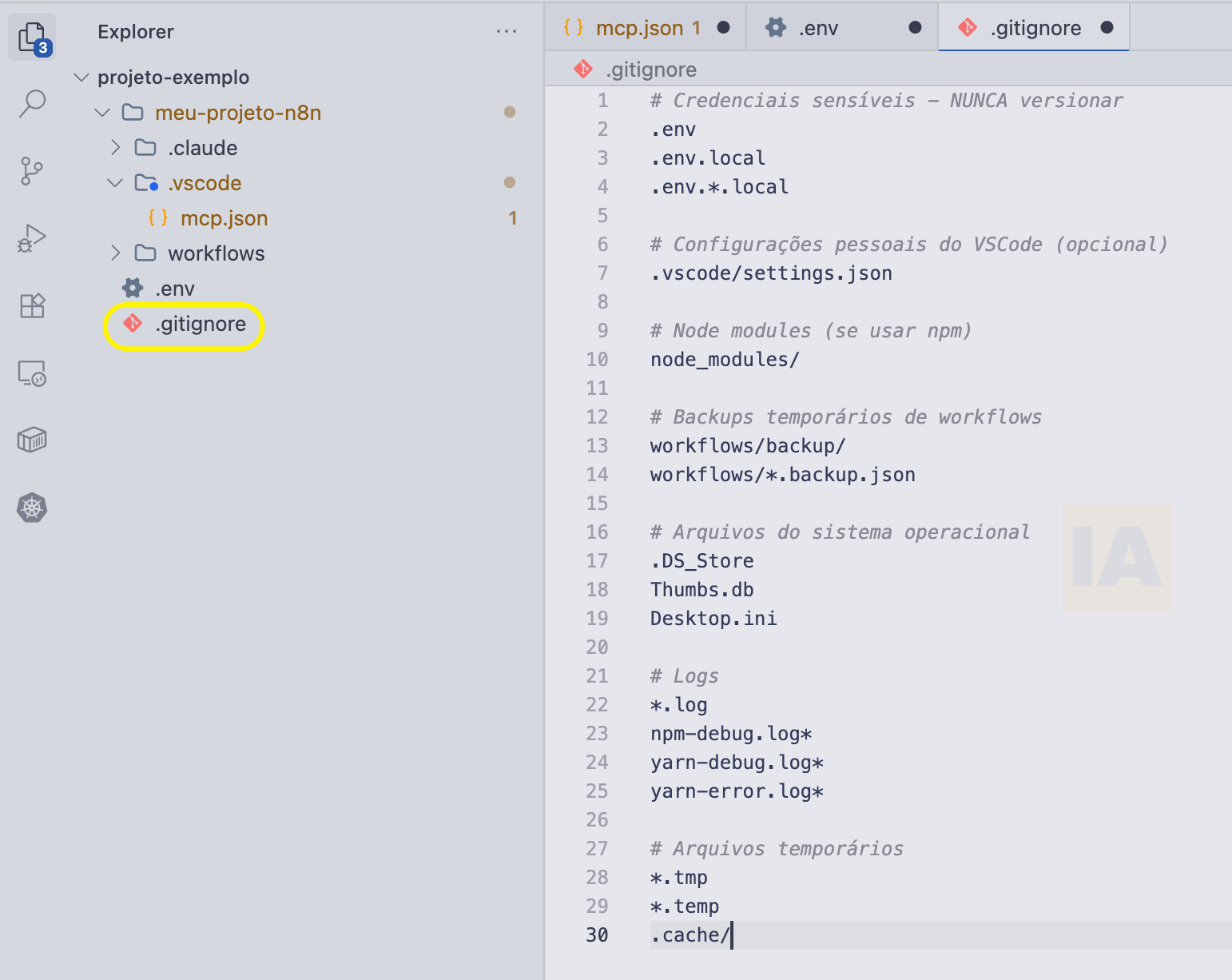
O arquivo .gitignore é essencial para garantir que credenciais sensíveis não sejam acidentalmente enviadas para repositórios Git.
Crie o arquivo: .gitignore
# Credenciais sensíveis - NUNCA versionar
.env
.env.local
.env.*.local

# Configurações pessoais do VSCode (opcional)
.vscode/settings.json

# Node modules (se usar npm)
node_modules/

# Backups temporários de workflows
workflows/backup/
workflows/*.backup.json

# Arquivos do sistema operacional
.DS_Store
Thumbs.db
Desktop.ini

# Logs
*.log
npm-debug.log*
yarn-debug.log*
yarn-error.log*

# Arquivos temporários
*.tmp
*.temp
.cache/
Como fica no VS Code (Cursor, Antigravity, Trae…)
3.5. Criando instruções para o assistente de IA (opcional)
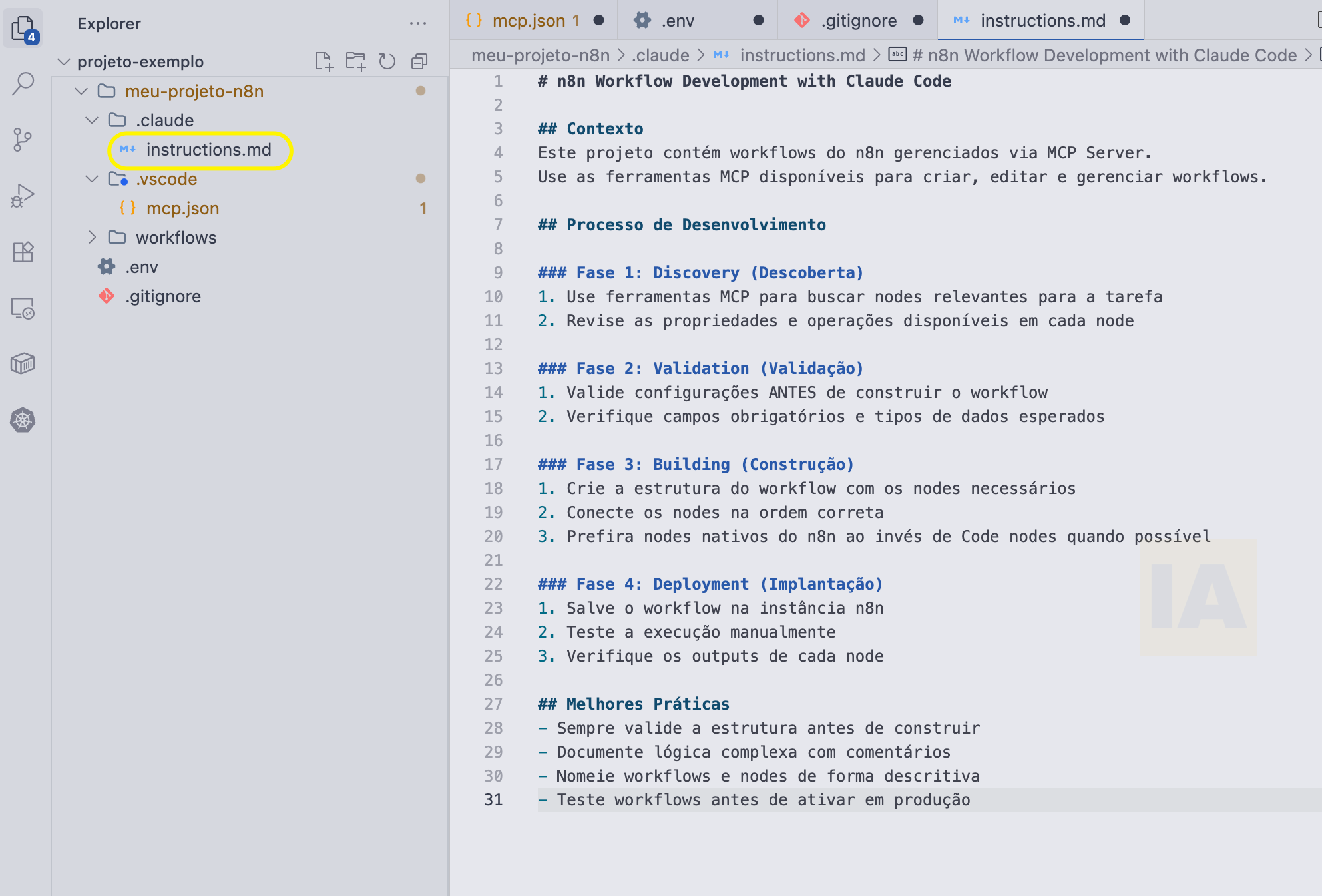
Se você utiliza o Claude Code ou outra extensão de IA, pode criar um arquivo de instruções que ajuda o assistente a entender melhor o contexto do projeto.
Crie o arquivo: .claude/instructions.md
# n8n Workflow Development with Claude Code

## Contexto
Este projeto contém workflows do n8n gerenciados via MCP Server.
Use as ferramentas MCP disponíveis para criar, editar e gerenciar workflows.

## Processo de Desenvolvimento

### Fase 1: Discovery (Descoberta)
1. Use ferramentas MCP para buscar nodes relevantes para a tarefa
2. Revise as propriedades e operações disponíveis em cada node

### Fase 2: Validation (Validação)
1. Valide configurações ANTES de construir o workflow
2. Verifique campos obrigatórios e tipos de dados esperados

### Fase 3: Building (Construção)
1. Crie a estrutura do workflow com os nodes necessários
2. Conecte os nodes na ordem correta
3. Prefira nodes nativos do n8n ao invés de Code nodes quando possível

### Fase 4: Deployment (Implantação)
1. Salve o workflow na instância n8n
2. Teste a execução manualmente
3. Verifique os outputs de cada node

## Melhores Práticas
- Sempre valide a estrutura antes de construir
- Documente lógica complexa com comentários
- Nomeie workflows e nodes de forma descritiva
- Teste workflows antes de ativar em produção
Como fica na IDE:
3.6. Estrutura final do projeto
Após criar todos os arquivos, seu projeto deve ter esta estrutura:
meu-projeto-n8n/
├── .vscode/
│   └── mcp.json              # Configuração do MCP Server
├── .claude/
│   └── instructions.md       # Instruções para IA (opcional)
├── workflows/                # Workflows exportados em JSON
├── .env                      # Credenciais (NÃO versionar)
├── .gitignore                # Arquivos a ignorar no Git
└── README.md                 # Documentação do projeto
Para acessar o template de uma estrutura final de projeto, acesse abaixo:
Passo 4: Validar a Conexão
Com todos os arquivos configurados, é hora de testar se a integração está funcionando corretamente.
4.1. Reiniciar o VS Code
Para que as configurações do MCP sejam carregadas, você precisa reiniciar completamente o VS Code:
Feche todas as janelas do VS Code
Abra o VS Code novamente
Navegue até a pasta do projeto que você criou (
meu-projeto-n8n)Aguarde alguns segundos para que as extensões carreguem
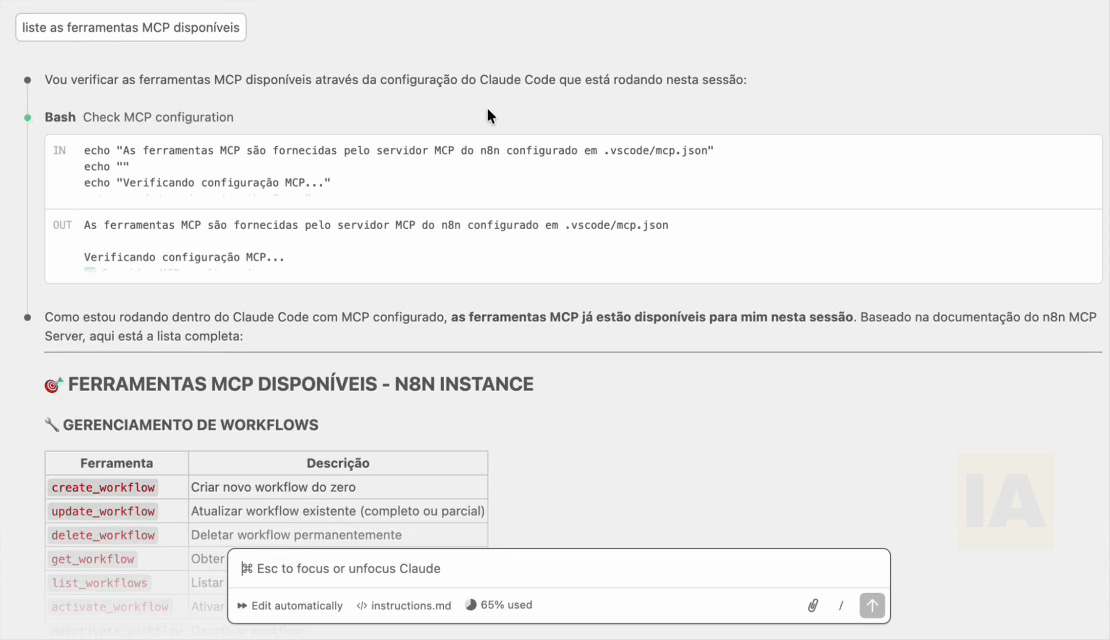
4.2. Verificar o MCP Server no Claude Code
Abra o painel do Claude Code (ou a extensão de IA que você utiliza) e digite o seguinte comando:
Liste as ferramentas MCP disponíveisSe a configuração estiver correta, você verá uma lista de ferramentas relacionadas ao N8N, como:
Buscar nodes disponíveis
Criar workflows
Editar workflows existentes
Validar configurações
Listar workflows da instância
4.3. Testando a listagem de workflows
Para confirmar que a conexão com sua instância está funcionando, peça ao assistente:
Liste todos os workflows da minha instância n8n
O Claude (ou outro assistente) deve retornar uma lista dos workflows existentes na sua instância, incluindo seus nomes e IDs.
4.4. Testando a criação de um workflow simples
Para um teste mais completo, peça ao assistente para criar um workflow de teste:
Crie um workflow de teste simples no n8n com:
1. Um Manual Trigger (gatilho manual)
2. Um Set node que adicione o campo "mensagem" com valor "Hello from VS Code!"
Se tudo estiver funcionando, o assistente criará o workflow e confirmará que ele foi salvo na instância. Você pode verificar diretamente no N8N acessando a lista de workflows.
4.5. Testando via API REST (terminal)
Para validar que a API REST também está funcionando, você pode fazer um teste rápido via terminal:
# No Linux/Mac, carregue as variáveis do .env
source .env

# Faça uma requisição para listar workflows
curl -s -X GET "https://SUA-INSTANCIA.com/api/v1/workflows" \
  -H "X-N8N-API-KEY: $N8N_API_KEY" \
  -H "Content-Type: application/json" | jq
Substitua SUA-INSTANCIA.com pela URL real da sua instância. O comando retornará um JSON com a lista de workflows.
Nota: Se você não tem o
jqinstalado, pode remover| jqdo comando. Ojqapenas formata o JSON para facilitar a leitura.
Exemplos Práticos de Uso
Agora que sua integração está funcionando, veja alguns exemplos de como você pode usar o Claude Code (ou outro assistente) para gerenciar seus workflows.
Exemplo 1: Listar workflows ativos
Claude, liste todos os workflows ativos na minha instância n8n,
mostrando o nome e a data da última modificação
Exemplo 2: Criar um workflow de integração
Crie um workflow no n8n que:
1. Receba dados via webhook HTTP (método POST)
2. Use um Set node para adicionar um timestamp automático
3. Valide se o campo "email" existe no payload
4. Se válido, salve os dados em uma planilha Google Sheets
5. Se inválido, envie uma notificação para um canal do Slack
Exemplo 3: Editar um workflow existente
Encontre o workflow chamado "Processamento de Leads" e faça as seguintes alterações:
- Adicione validação de email antes do envio
- Inclua um node de notificação no Slack em caso de erro
- Adicione um log de execução no final do fluxo
Exemplo 4: Buscar nodes disponíveis
Quais nodes do n8n estão disponíveis para integração com:
- Google Sheets
- Slack
- Notion
- Airtable

Liste as principais operações de cada um.
Exemplo 5: Validar configuração de workflow
Analise o workflow "Sincronização de Contatos" e verifique:
- Se todos os nodes têm as credenciais necessárias configuradas
- Se há tratamento de erros adequado
- Se os campos obrigatórios estão preenchidos
- Sugira melhorias de performance
Exemplo 6: Exportar workflow para versionamento
Exporte o workflow "Automação de Emails" para um arquivo JSON
na pasta workflows/ do projeto, com o nome automacao-emails.json
Resolução de Problemas Comuns
Durante a configuração, você pode encontrar alguns problemas. Aqui estão as soluções para os mais comuns:
Problema 1: Claude Code não encontra o MCP Server
Sintomas: O assistente não lista ferramentas MCP ou exibe erro “MCP server not found”.
Soluções:
Verifique se o arquivo
.vscode/mcp.jsonexiste e está com JSON válidoConfirme que a URL e o token estão corretos (sem espaços extras)
Reinicie completamente o VS Code (feche todas as janelas)
Verifique se a extensão Claude Code está atualizada
Teste a URL do MCP Server manualmente no terminal:
curl -s -X GET "https://SUA-INSTANCIA.com/mcp-server/http" \
  -H "Authorization: Bearer SEU_TOKEN_MCP"
Problema 2: Erro de autenticação (401 ou 403)
Sintomas: Mensagens como “401 Unauthorized”, “403 Forbidden” ou “Invalid token”.
Soluções:
Token expirado: Gere um novo token em Settings > Instance-level MCP
Token incompleto: Verifique se copiou o token inteiro, sem espaços
MCP desabilitado: Confirme que o toggle está na posição “Enabled”
Permissões: Verifique se seu usuário tem permissões de administrador
Regenere ambos os tokens e atualize os arquivos de configuração
Problema 3: Workflows não aparecem na listagem
Sintomas: O Claude retorna lista vazia ou erro ao listar workflows.
Soluções:
Confirme que existem workflows criados na instância
Verifique as permissões do usuário associado ao token
Teste a API REST diretamente:
curl -X GET "https://SUA-INSTANCIA.com/api/v1/workflows" \
  -H "X-N8N-API-KEY: SEU_API_KEY"
Se a API funcionar mas o MCP não, regenere especificamente o token MCP
Problema 4: Erro ao criar workflows
Sintomas: Mensagens como “request/body/active is read-only” ou “Invalid workflow schema”.
Soluções:
Campo
active: Não inclua este campo ao criar workflows via APICampos obrigatórios: Garanta que
name,nodeseconnectionsexistamIDs únicos: Cada node precisa ter um
idúnico no workflowFormato correto: Use o formato
n8n-nodes-base.nodeTypepara tipos de nodesPeça ao assistente para validar a estrutura antes de criar
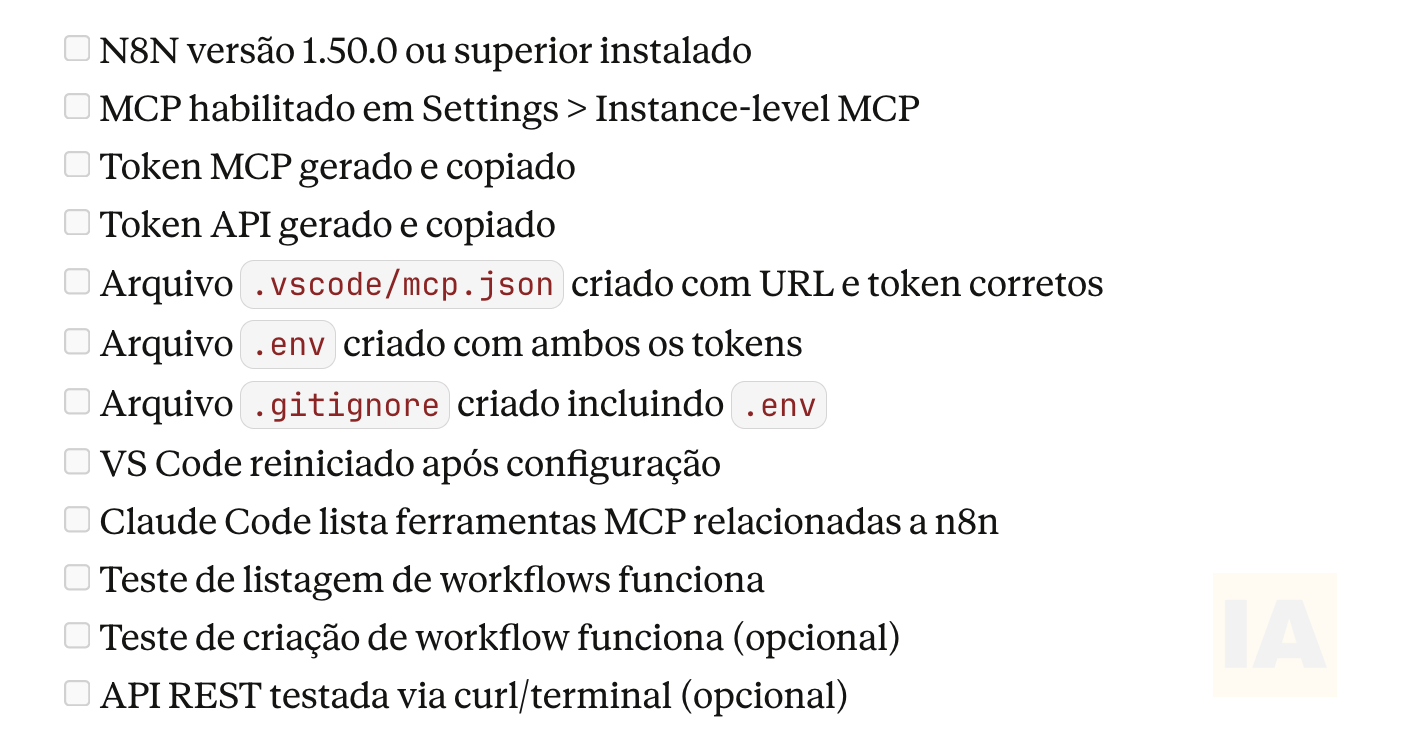
Checklist de Configuração Completa
Use este checklist para garantir que tudo está configurado corretamente:
Boas Práticas de Segurança
Ao trabalhar com tokens de API e automações, é fundamental seguir boas práticas de segurança:
Proteção de credenciais
Nunca versione o
.env: Sempre inclua no.gitignoreUse variáveis de ambiente: Não coloque tokens diretamente no código
Rotacione tokens periodicamente: Regenere a cada 3-6 meses
Tokens dedicados: Use um token diferente para cada projeto ou ambiente
Permissões mínimas: Conceda apenas as permissões necessárias
Controle de acesso
Usuários dedicados: Crie usuários específicos para integrações via API
Auditoria: Monitore logs de acesso via API regularmente
Revogação imediata: Revogue tokens comprometidos imediatamente
2FA habilitado: Use autenticação de dois fatores na instância N8N
Backup e versionamento
Versione workflows: Salve workflows na pasta
workflows/como JSONUse Git: Rastreie mudanças nos workflows com commits descritivos
Backup regular: Exporte workflows importantes periodicamente
Documentação: Mantenha um README.md atualizado com descrição dos workflows
Leitura complementar: Para entender melhor como implementar IA de forma segura e estratégica em processos corporativos, recomendo o livro Desbloqueando a Inteligência Artificial nas Empresas.
Prompt para imagem ilustrativa (segurança):
Minimalist security concept on white background, black outline padlock icon with #ffbe00 shield badge, connected to document and cloud icons by dotted lines, clean vector illustration style
Conclusão
Integrar o VS Code (ou Cursor) com o N8N abre um novo mundo de possibilidades para gerenciar suas automações. Com essa configuração, você ganha:
Produtividade: Crie workflows complexos usando linguagem natural com assistentes de IA
Controle de versão: Histórico completo de alterações com Git
Colaboração: Compartilhe workflows facilmente com sua equipe
Segurança: Backup redundante e rastreabilidade de mudanças
Flexibilidade: Trabalhe no ambiente que você já conhece e domina
Essa abordagem é especialmente relevante para equipes que gerenciam múltiplos workflows ou que precisam manter padrões de qualidade e documentação em suas automações.
O MCP (Model Context Protocol) está se tornando um padrão importante para integração entre ferramentas de IA e sistemas externos. Ao dominar essa tecnologia agora, você estará preparado para aproveitar as evoluções futuras do ecossistema, sem configurações adicionais.
Se você quer se aprofundar mais no universo da automação e inteligência artificial aplicada aos negócios, convido você a conhecer o MindApps.ai, meu laboratório de inovação em IA, onde desenvolvo aplicativos práticos que demonstram casos de uso reais dessa tecnologia.
Referências e Recursos
Documentação oficial
Repositórios GitHub
n8n-io/n8n - Repositório oficial do N8N
Tutoriais adicionais
Links Internos Sugeridos
Para complementar seu aprendizado, confira estes outros artigos do blog:
Última atualização: Janeiro de 2026
Compatibilidade testada: N8N v1.50.0+, VS Code 1.85+, Cursor (fork VS Code), Claude Code (versão mais recente)